
Počet zobrazení článku: 0
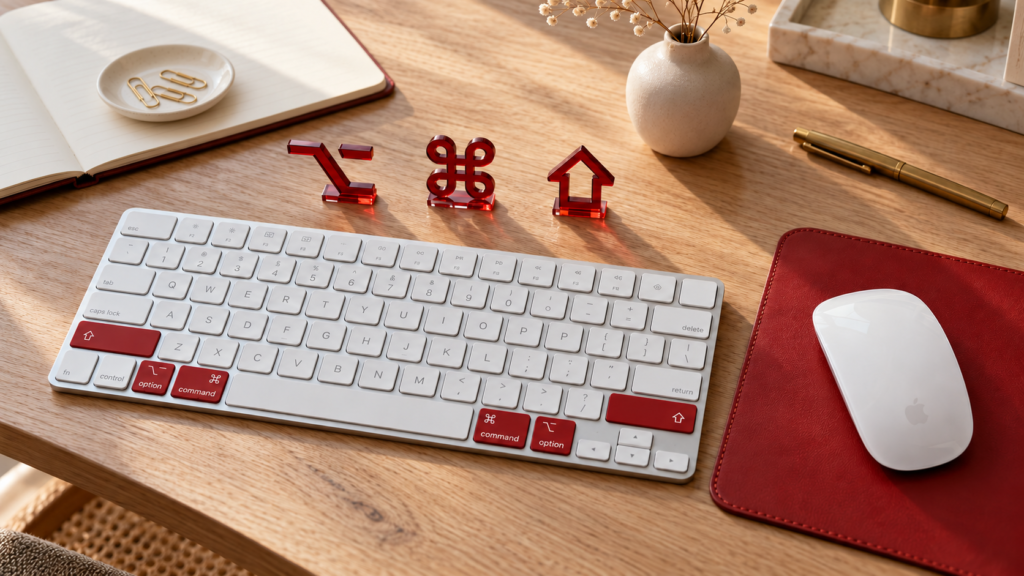
Psaní a práce na počítači jsou o poznání mnohem rychlejší, když zná člověk zkratky. Zkrátka díky zkratkám strávíme kratší čas přemýšlením nebo hledáním, jak danou věc napsat nebo jak provést konkrétní úkon v systému macOS. Oproti prostředí Windows je to naštěstí většinou jen záměna klávesy Ctrl za klávesu Command (⌘).
Jak napsat šipky na klávesnici Mac
Šipky se na Macu nejsnáze napíšou pomocí Prohlížeče znaků, kde stačí otevřít kategorii Šipky. Dvojklikem pak lze vybrat požadovanou šipku, nebo ji přetáhnout do textu.
- Control + Command + Mezerník – Otevřít prohlížeč emoji a symbolů
Nejpoužívanější znaky je možné si přidat do oblíbených.
Speciální znaky
- Option + pomlčka (-) – Pomlčka
- Option + 2/ě – @
- Option + Shift + N – „
- Option + Shift + H – “
Základní úprava a práce se soubory
- Command + C – Kopírovat
- Command + V – Vložit
- Shift + Command + V – Vložit bez původního formátování
- Command + X – Vyjmout
- Command + A – Vybrat vše
- Command + Z – Vrátit akci zpět (Znovu vpřed: Shift + Command + Z)
- Command + S – Uložit
- Command + P – Tisk
- Command + B – Tučné písmo
- Command + I – Kurzíva
Okna a aplikace
- Command + Q – Ukončit aplikaci
- Command + W – Zavřít aktuální okno (Zavřít všechna: Option + Command + W)
- Command + M – Minimalizovat okno
- Command + H – Skrýt okna aktivní aplikace
- Command + Tab – Přepnout mezi otevřenými aplikacemi
- Option + Command + Esc – Vynucené ukončení aplikace
Systém a vyhledávání
- Command + Mezerník – Otevřít vyhledávání Spotlight
- Shift + Command + 3 – Snímek celé obrazovky
- Shift + Command + 4 – Snímek vybrané části obrazovky
- Control + Command + F – Přepnout aplikaci do režimu celé obrazovky
Přiblížení a oddálení obrazovky
- Option + Command + Plus (+) – Přiblížení obrazovky
- Option + Command + Mínus (-) – Oddálení obrazovky
Kompletní výpis zkratek pro Mac zde: https://support.apple.com/cs-cz/102650
